AI-ассистент для создания интерфейса
AI-ассистент — это встроенный инструмент, который помогает создавать и редактировать интерфейс заданий с помощью текстовых описаний на естественном языке. Вместо ручной верстки вы описываете, какой интерфейс вам нужен, и ассистент генерирует готовый код.
| Если вам нужна ручная верстка интерфейса, воспользуйтесь разделом Верстка интерфейса. |
Начало работы
Чтобы открыть AI-ассистент, перейдите в проект на вкладку Интерфейс. Панель чата расположена справа от редактора кода.
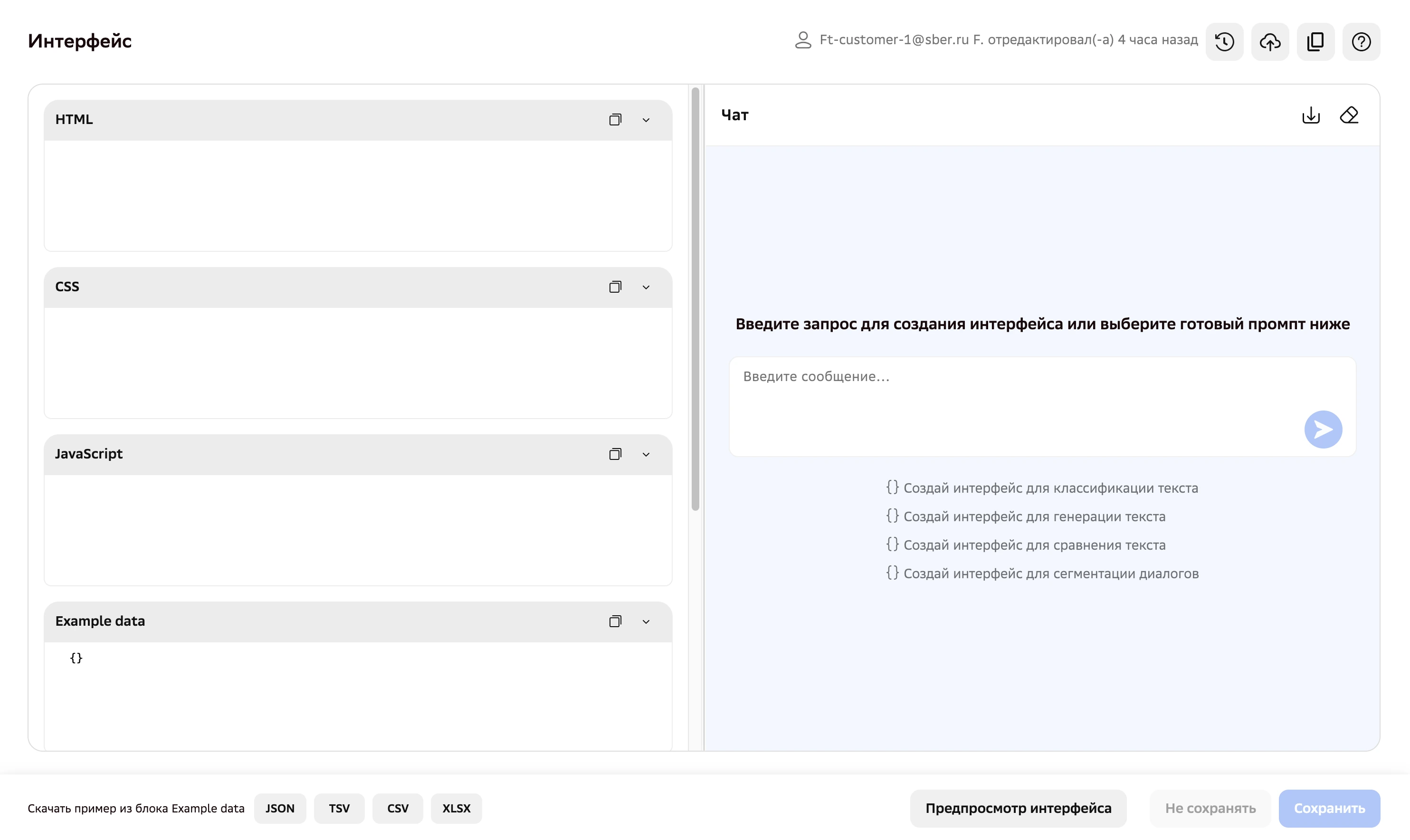
Вы можете начать работу двумя способами:
-
Написать описание нужного интерфейса в поле ввода.
-
Выбрать одну из готовых подсказок, которые отображаются в пустом чате.
Как составлять запросы
Качество сгенерированного интерфейса напрямую зависит от того, насколько подробно вы опишете задачу. Ниже приведены рекомендации по составлению запросов.
Что указать в запросе
Хороший запрос содержит следующую информацию:
-
Тип задачи — классификация, сегментация, сравнение, генерация текста, оценка качества и т. д.
-
Тип входных данных — текст, изображение, аудио, видео, диалог.
-
Структура ответа — какие категории, варианты ответов или элементы должен выбирать разметчик.
-
Дополнительные условия — обязательность полей, количество вариантов, наличие поля для комментария.
Примеры запросов
Создай интерфейс для классификации текста. Разметчик получает текст отзыва
и должен определить его тональность: положительный, отрицательный или нейтральный.
Добавь обязательное поле для комментария, если выбран вариант «нейтральный».
Сделай форму для разметки.
| Чем больше деталей вы укажете сразу, тем меньше уточняющих вопросов задаст ассистент и тем точнее будет результат. |
Запросы на редактирование
Ассистент видит текущий код вашего интерфейса. Вы можете попросить его внести точечные изменения в уже существующий интерфейс:
-
«Добавь поле для комментария после блока с вариантами ответа»
-
«Измени количество вариантов ответа на 5»
-
«Добавь валидацию: комментарий обязателен, если выбран вариант "Другое"»
Уточняющие вопросы
Если информации в вашем запросе недостаточно для генерации качественного интерфейса, ассистент задаст уточняющие вопросы. Вопросы могут касаться:
-
Типа задачи — если из запроса неясно, какой тип разметки требуется.
-
Входных данных — если не указан тип данных, с которыми будет работать разметчик.
-
Структуры ответа — если нужны детали: категории, сущности, критерии оценки.
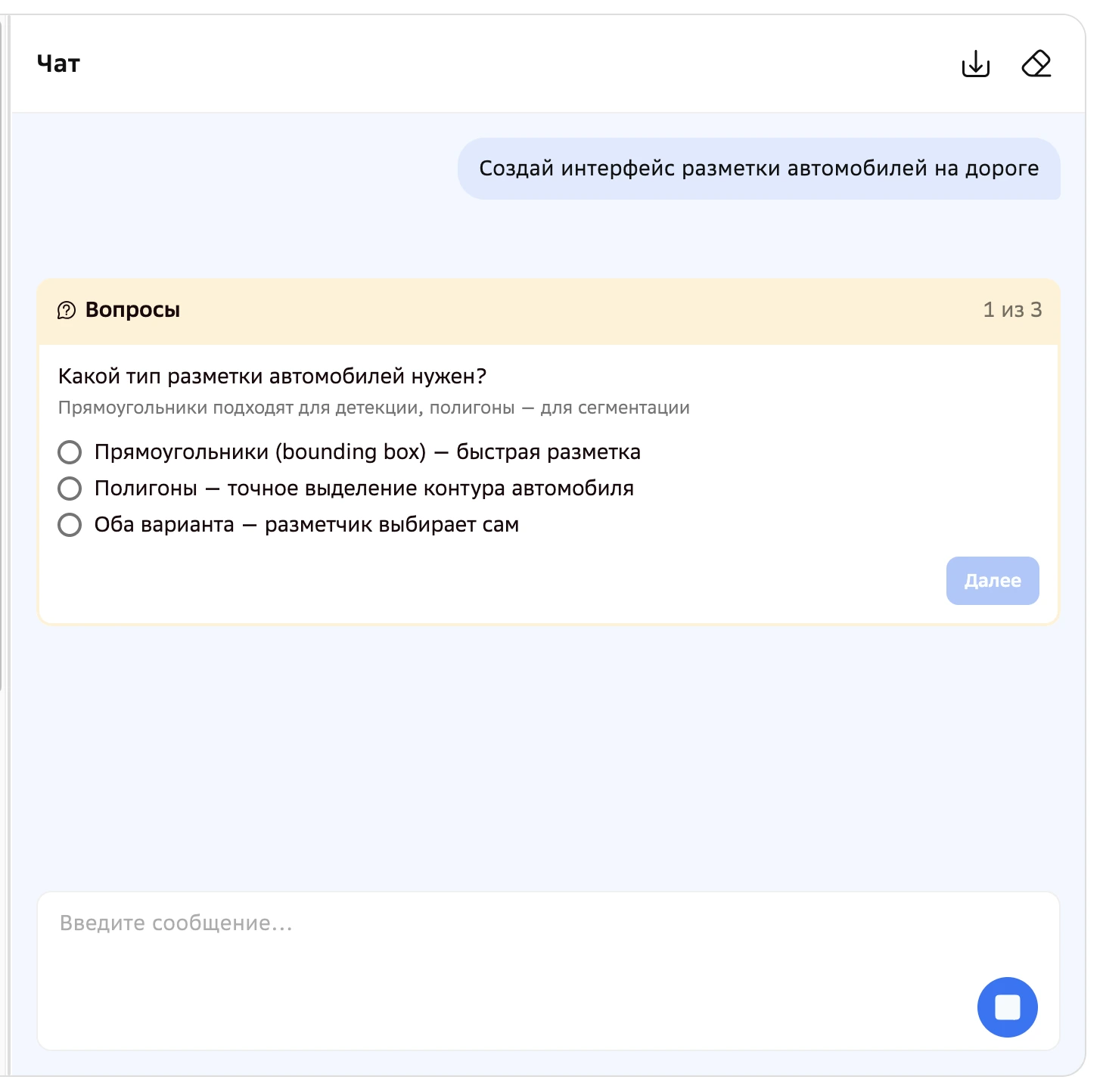
Формат вопросов
Вопросы отображаются в виде карточек с вариантами ответа. Вы можете:
-
Выбрать один или несколько предложенных вариантов (зависит от типа вопроса).
-
Ввести свой вариант в текстовом поле, если ни один из предложенных не подходит.
Если вопросов несколько, они отображаются последовательно — переключайтесь между ними с помощью кнопок Назад и Далее. После ответа на все вопросы нажмите Отправить.
Генерация и просмотр изменений
После обработки вашего запроса ассистент сгенерирует код и предложит его к применению. Изменения отображаются слева от чата в виде блоков кода с подсветкой синтаксиса.
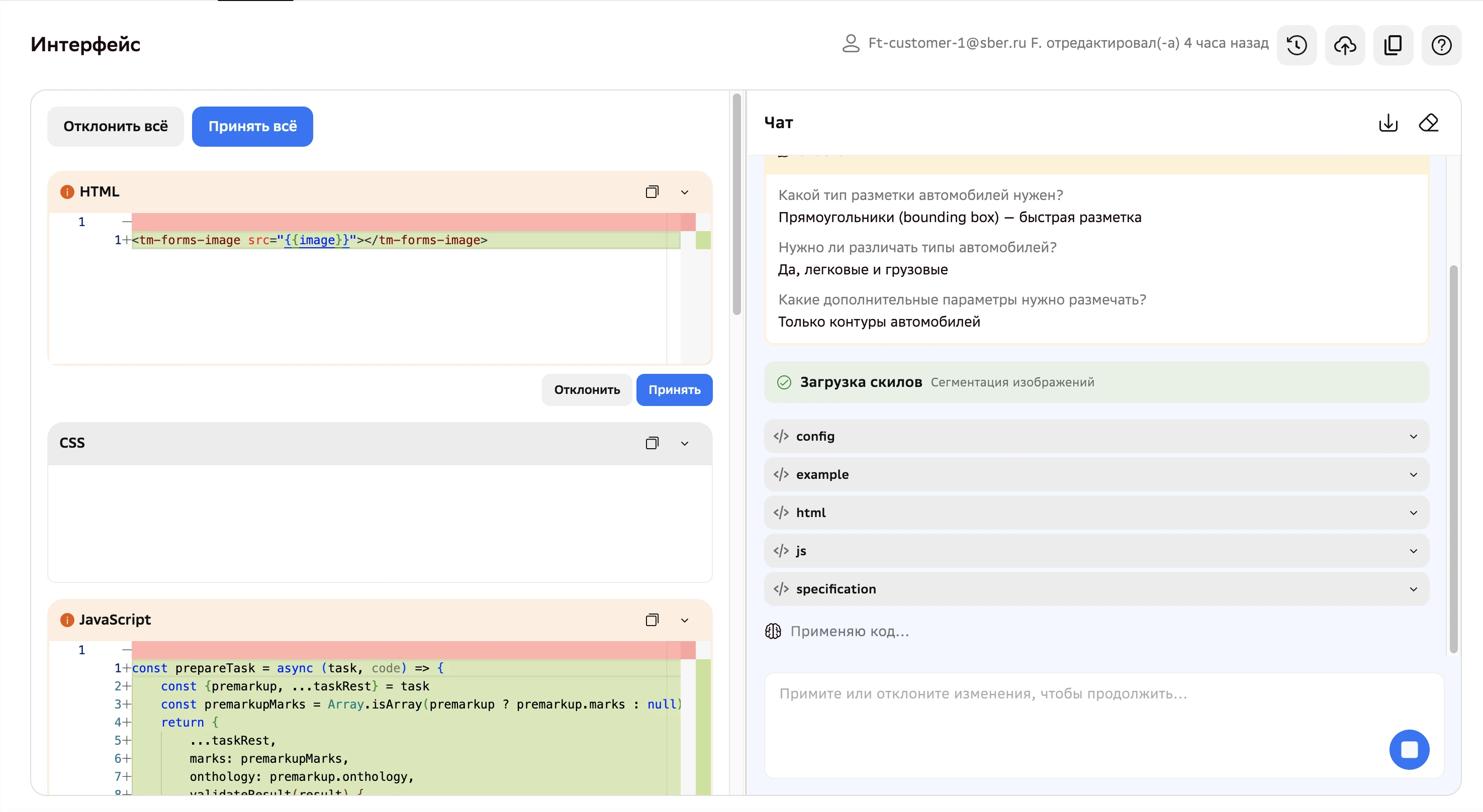
Ассистент может изменить один или несколько блоков интерфейса:
-
HTML — разметка задания
-
CSS — стили
-
JavaScript — логика и валидация
-
Example data — пример данных для предпросмотра
-
Config — конфигурация
-
Specification — спецификация для расчёта качества
Изменяются только те блоки, которые необходимо обновить. Остальные блоки остаются без изменений.
Принятие и отклонение изменений
После генерации кода вам необходимо принять или отклонить предложенные изменения.
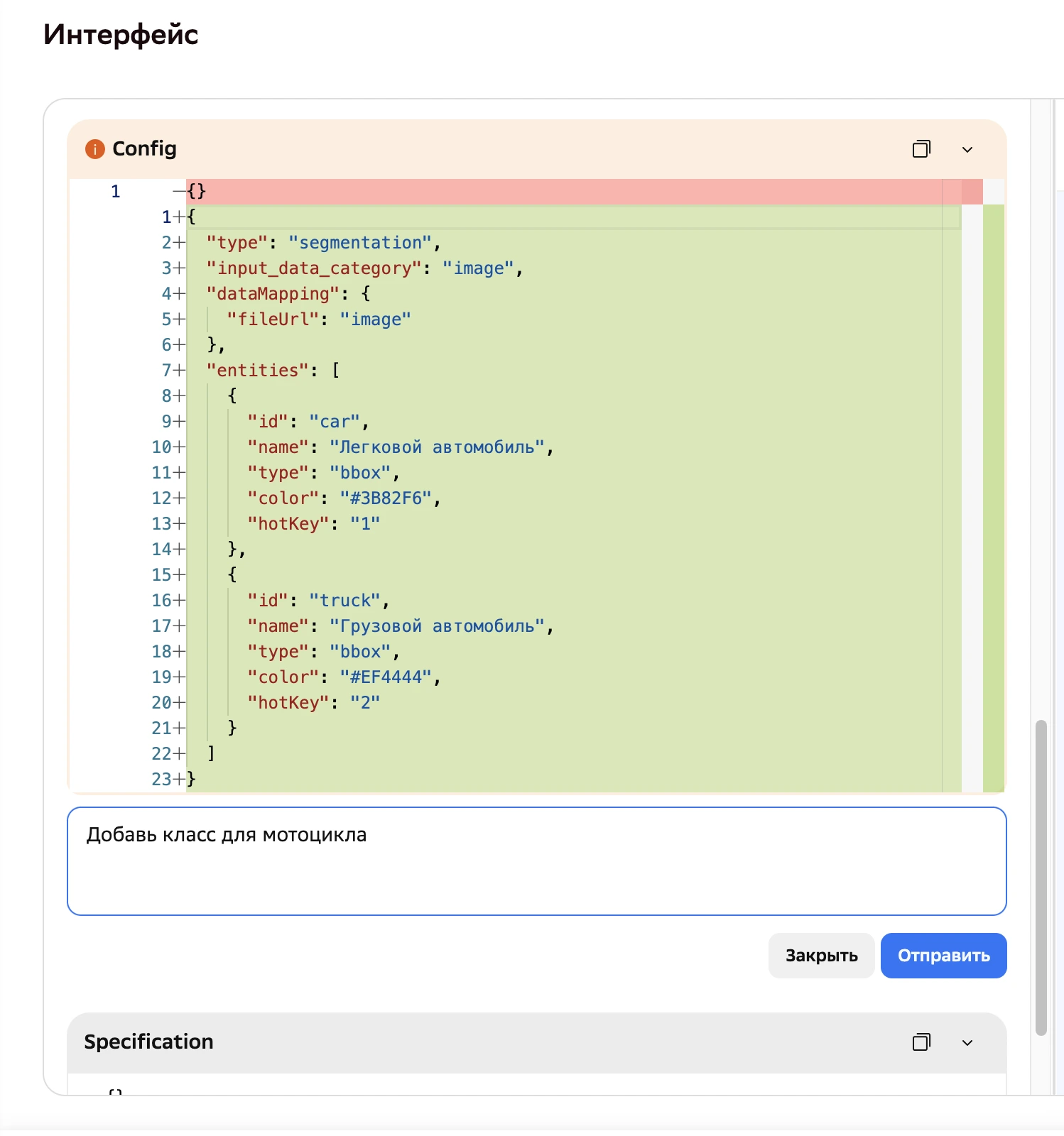
Доступные действия
| Действие | Описание |
|---|---|
Принять изменение |
Применяет сгенерированный код к соответствующему блоку интерфейса. |
Отклонить изменение |
Отменяет предложенное изменение — текущий код блока останется без изменений. |
Принять всё |
Применяет все предложенные изменения одновременно. |
Отклонить всё |
Отменяет все предложенные изменения. |
Отклонить с комментарием |
Отменяет изменения и передаёт ассистенту обратную связь. Ассистент учтёт ваш комментарий и предложит исправленный вариант. |
| Пока вы не приняли или не отклонили все предложенные изменения, отправка новых сообщений в чат недоступна. |
Обратная связь при отклонении
Если сгенерированный код не соответствует ожиданиям, отклоните изменения с комментарием. Опишите, что именно нужно исправить, например:
-
«Варианты ответа должны располагаться горизонтально, а не вертикально»
-
«Не хватает поля для комментария»
-
«Изображение должно быть слева, а не сверху»
Ассистент получит вашу обратную связь и предложит исправленный вариант кода.
Редактирование существующего интерфейса
Ассистент автоматически видит текущий код всех блоков вашего интерфейса (HTML, CSS, JavaScript, Example data, Config, Specification). Благодаря этому вы можете:
-
Просить внести точечные правки в уже готовый интерфейс.
-
Описывать изменения относительно текущего состояния: «измени цвет кнопки», «добавь ещё один вариант ответа», «убери поле с комментарием».
-
Дорабатывать интерфейс итеративно, отправляя последовательные запросы.
| Если вы вручную изменили код в редакторе, ассистент увидит обновлённый код при следующем запросе. |
Сохранение и предпросмотр
После принятия изменений код отображается в редакторе, но ещё не сохранён на сервере.
Чтобы сохранить изменения и посмотреть результат:
-
Нажмите Сохранить, чтобы сохранить интерфейс.
-
Нажмите Предпросмотр интерфейса, чтобы проверить, как выглядит форма.
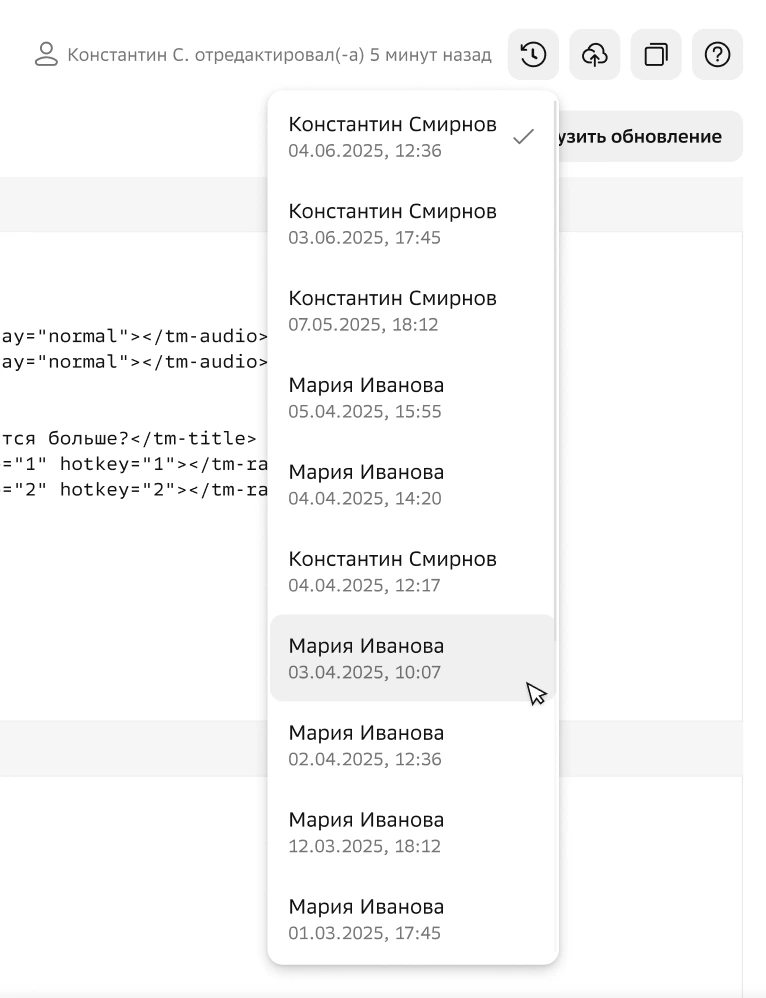
История версий интерфейса
Каждое сохранение интерфейса создаёт новую версию. Вы можете просмотреть историю версий и вернуться к любой предыдущей.
История чата
История чата с ассистентом сохраняется автоматически и привязана к вашему проекту. При повторном открытии страницы интерфейса вы увидите предыдущие сообщения.
Управление историей чата
-
Очистить историю — удаляет все сообщения чата. Действие необратимо.
-
Скачать историю — сохраняет переписку в файл
chat-history.jsonна ваш компьютер.
| Очистка истории чата не влияет на сохранённые версии интерфейса. Код, который вы приняли и сохранили, останется в истории версий. |
Рекомендации по работе с ассистентом
-
Будьте конкретны — указывайте тип задачи, входные данные и ожидаемую структуру ответа.
-
Используйте обратную связь — если результат не подходит, отклоняйте с комментарием, а не переписывайте запрос с нуля.
-
Сохраняйте промежуточные результаты — если вас устраивает текущий вариант, сохраните его перед дальнейшими изменениями.